
ブログのキーワード探しで地味にしんどいのが、これ。
Googleのサジェストに出てきたキーワードを
1個ずつメモ帳にコピペして…
また検索して…
また手打ちして…
これ、やってると「キーワード探しだけで疲れる」んですよね。
そこで今回は、私が普段やっている
サジェストキーワードを一括コピーして、手打ちをゼロにする方法を紹介します。
使うのはWindowsに標準装備されている「 Snipping Tool(スニッピングツール)」
これが使えるようになると、サジェスト回収が一気にラクになりますよ。
この記事でできるようになること
- Googleサジェストを“まとめて”テキストでコピーできる
- 手打ち&コピペ地獄から解放される
- 集めたキーワードをそのまま検索ボリュームツールなどに貼ってチェックできる
snipping Toolでサジェストを一括コピーする流れ(全体像)
やることはこの4ステップだけです。
- Googleでキーワード検索してサジェストを出す
- Snipping Toolを起動する
- サジェスト部分を囲う
- テキストを一括コピーして、メモ帳やスプレッドシートに貼る
普段の検索履歴の影響を減らすために、できればシークレットモードがおすすめです。
(必須ではないけど、余計なブレが減って作業しやすいです)
手順1:Googleでサジェストを出す
例として「七草粥」と入力してみます。

サジェストが検索窓の下にズラッと表示されますよね。
この一覧を、手打ちせずに一括で回収します。
手順2:Snipping Toolを起動する(ショートカットが最速)
Snipping Toolは、Windowsに標準で入っている「画面の一部を切り取るためのツール」です。
キーワード一覧などの画面を画像として保存できるツールなのですが
最近のバージョンではテキストもコピーできるようになっています。
ただし、古いPCや一部の環境では、Snipping Toolが入っていないことがあります。
その場合は、Microsoft Storeから無料でダウンロードできますよ。
>>Microsoft Snipping Tool
Windowsならこのショートカットが一番早いです。
Windowsキー + Shift + S
押すと画面が少し暗くなって、切り取りモードになります。
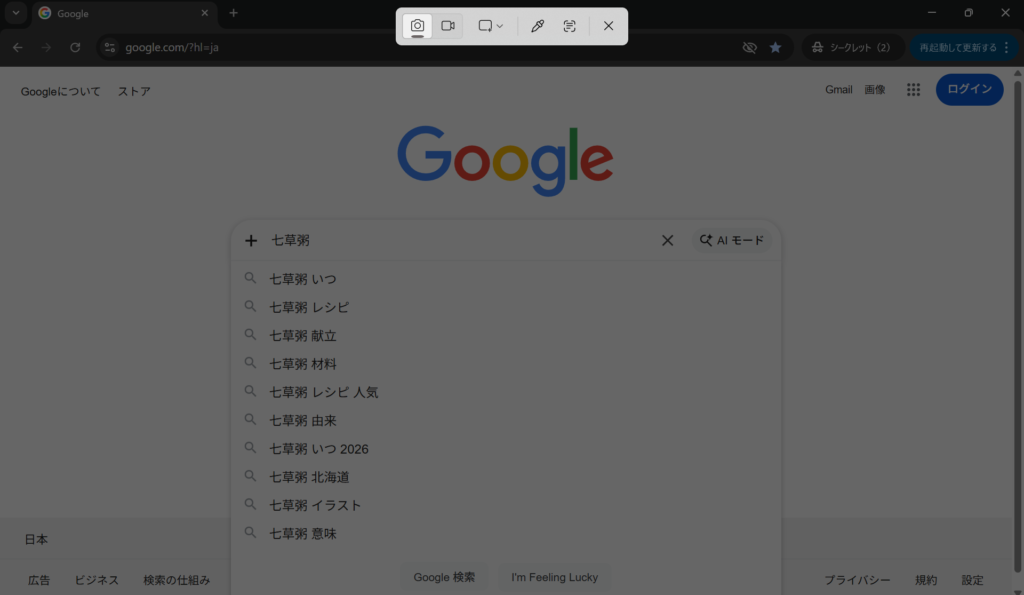
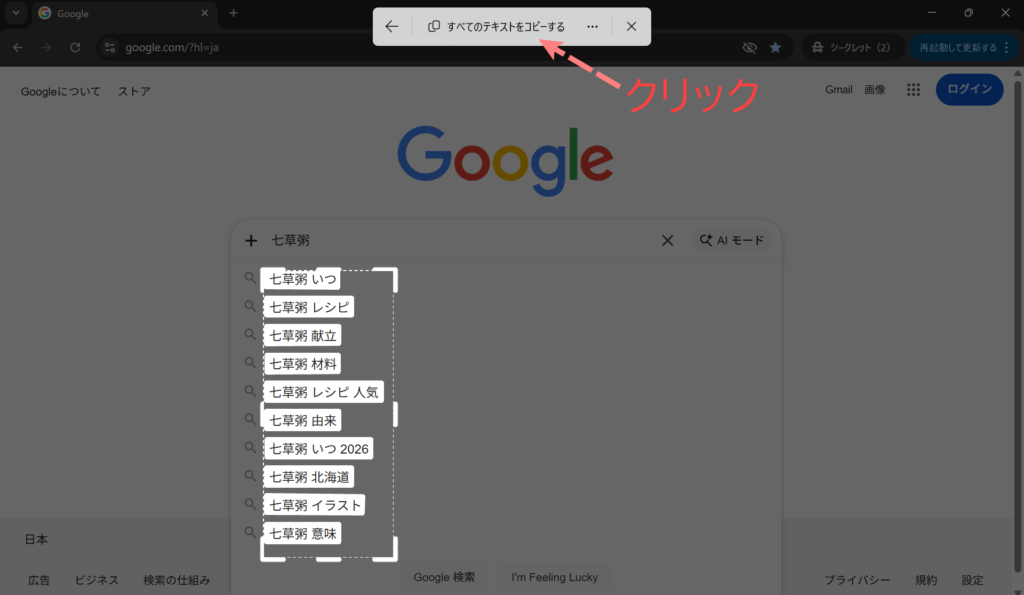
Snipping Toolを起動させたら、次に下の画像の矢印のマークの「text」をクリックしてください。
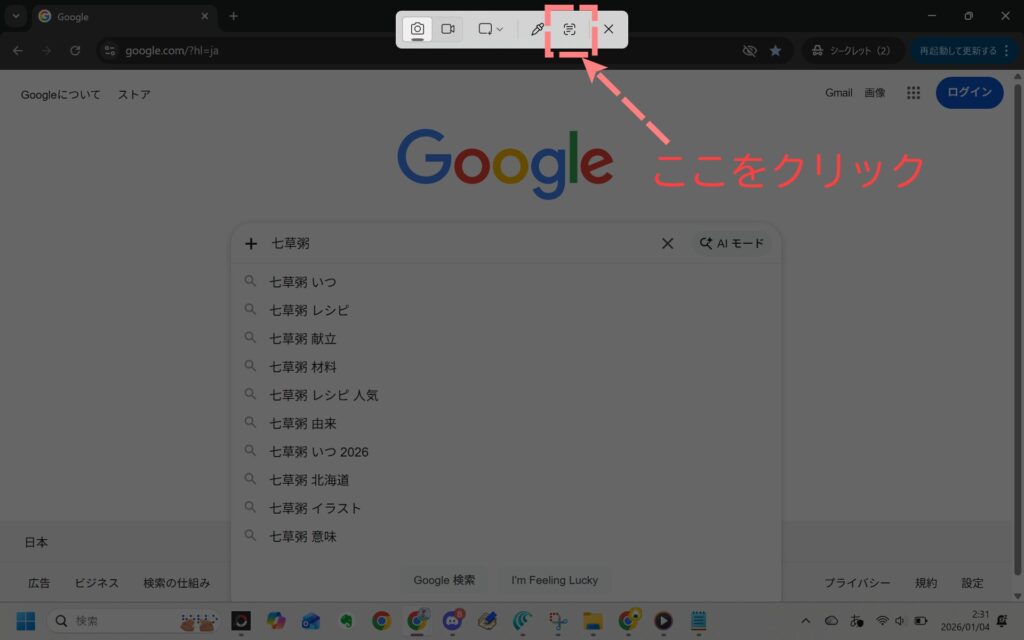
クリックすると「すべてのテキストをコピーする」と表示されます。
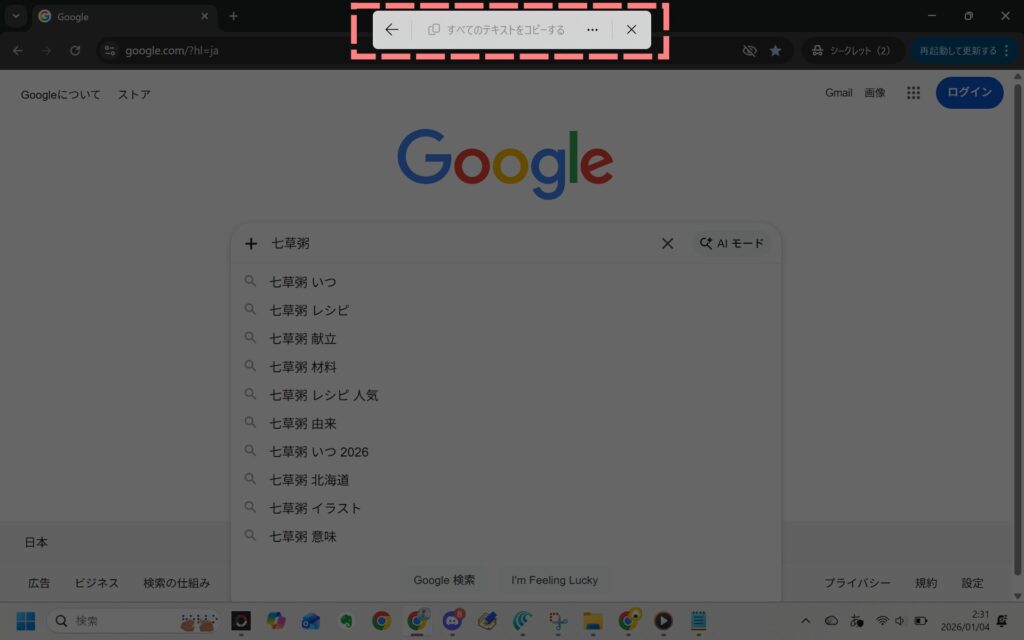
手順3:サジェスト部分だけをマウスで囲う
Google検索結果で表示された「サジェスト部分」だけをマウスで囲みます。
サジェスト一覧をスッと囲ったらOK。
囲み終わると以下のように自動で囲んだテキストが認識されます。

手順4:テキストとして抽出 → すべてコピーする
Google検索結果で表示された「サジェスト部分」だけをマウスで囲みます。
できる場合は、そのまま
- 「テキスト」
- 「すべてのテキストをコピー」
のようなボタンから、一括コピーできます。
コピーできたら、あとは
- ラッコキーワード
- キーワードプランナー
- ネコノテツール
などの検索ボリュームツールに貼り付けるだけです。
この記事はWindowsのSnipping Toolがメインですが、Macでも近いことはできます。
- Command + Shift + 5でスクショ
- 文字認識できるアプリや機能でテキスト化
ただ、環境差が出やすいので、
WindowsのSnipping Toolほど“誰でも同じ動き”にはなりにくいです。
手軽にサジェストをコピーするなら拡張機能を使う方法もあり
Snipping Toolの「テキスト抽出」が出ない場合や、
とにかくサクッとサジェストだけ拾いたい時は、Chromeの拡張機能を使う方法もあります。
>>拡張機能はこちら
拡張機能を入れておくと、Googleの検索画面で表示されたサジェストを
コピーできるようになるものがあり、手軽さはかなり高いです。
ただし注意点もあります。
- コピーできるのは基本「サジェスト部分だけ」
- シークレットモードだとだと起動しない
- Yahooでは使えない
なので私は、
- 普段はSnipping Tool(画面のどこでも切り取れて万能)
- サジェストだけ手軽に拾いたい時は拡張機能(サブ)
という使い分けをしています。
まとめ:Snipping Toolを使うだけで、キーワード作業は一気にラクになる
サジェスト集めが辛い原因は、ほぼ「手打ち」です。
Snipping Toolで一括コピーできるようになると、
- サジェスト回収が一瞬
- 深掘り→回収→ボリュームチェックがスムーズ
- キーワード探しで消耗しなくなる
結果、記事を書く時間が増えます。
ブログは結局、作業時間をどこに使うかで伸び方が変わるので、
まずはこの一括コピー、取り入れてみてください。

私のメルマガでは、こうして一括で拾ったサジェストを“お宝キーワード”に仕上げる具体手順を、実例つきでシェアしています。
\メルマガ登録はこちら/
コメント